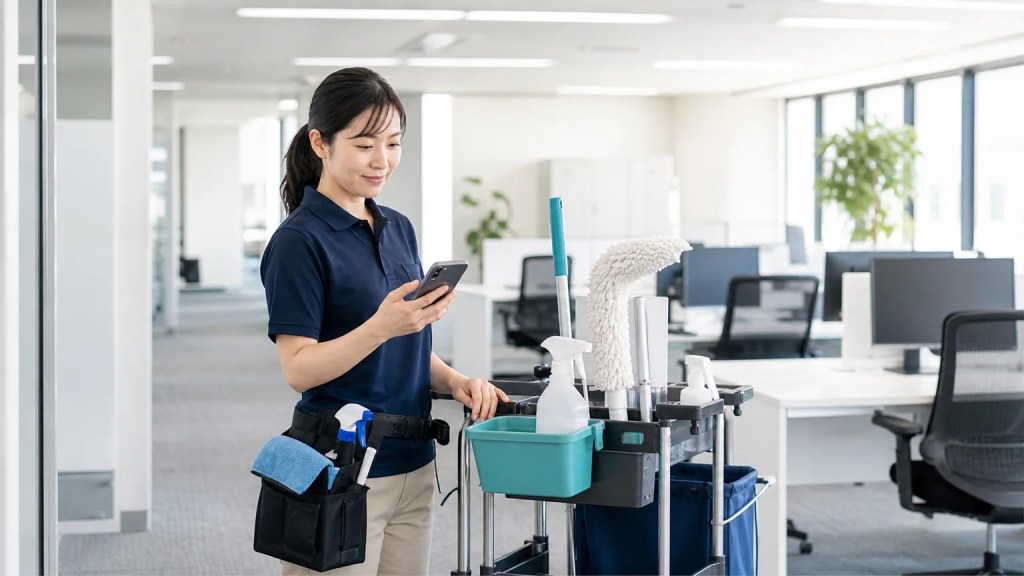
清掃業・ハウスクリーニングのAI活用
現場で分からないことが起きるたびに、担当者へ電話して返事を待つ。作業後は報告をまとめ、管理者は何件もの記録を読み返す。清掃業でAIを使うなら、この「探す・報告する・確認する」時間から減らせます。NotebookLMに現場の知識を集め、各スタッフはChatGPTへ話して作業内容を記録。ChatGPT Workでスプレッドシートと受注メールを整理すれば、現場と管理側の情報がつながります。
清掃業では、3つのAI活用がつながる
清掃そのものをAIに任せる話ではありません。現場が必要な情報をすぐ取り出し、その日の作業記録を残し、管理者が全体を把握しやすくする使い方です。
NotebookLMで調べる
マニュアル、現場ごとの注意点、過去のトラブルと対処記録をまとめます。スタッフはスマートフォンから、その場で質問できます。
ChatGPTへ話す
終わった作業、異常、申し送りを普段の言葉で伝えます。ChatGPTが報告に必要な項目へ整理します。
ChatGPT Workでまとめる
作業報告をスプレッドシートへ反映し、受注メールも確認。管理者は対応が必要な案件だけを見られます。
NotebookLMとは:現場のマニュアルをスマホで探せるようにする
NotebookLMは、登録した資料をもとに質問へ答えるAIです。清掃手順、洗剤や機材の取扱説明書、現場ごとのルール、過去に起きたトラブル、そのときの対処記録を入れておけば、現場用の情報庫になります。
例えば、初めて入る現場で床材の扱いが分からなければ、「この現場の床で気をつけることは?」「前に同じ汚れが出たときはどうした?」とスマートフォンから聞くだけです。決まった質問文を覚える必要はありません。資料に書かれている範囲で、関連する情報を探してくれます。
- 現場別の清掃手順と入退室ルール
- 床材、設備、洗剤、機材の取扱資料
- 破損、落とし物、鍵、警報などのトラブル対応
- 過去の事故やヒヤリハット、再発防止策
- お客様から受けた注意事項と変更履歴
これまでなら、詳しい担当者へ連絡し、返事が来るまで作業を止める場面がありました。NotebookLMがあれば、まず自分で社内資料を確認できます。ただし、回答には根拠となった資料への表示が付くため、その箇所にも目を通してください。資料が古ければ答えも古くなります。手順変更があったら、元の資料も更新する運用が必要です。
ChatGPTとは:話した内容を作業報告に整える
各スタッフが長い報告文を書く必要はありません。作業が終わったら、スマートフォンのChatGPTへ普段の言葉で伝えます。
「駅前ビル3階、いつもの床とトイレ清掃は完了。窓際の黒い汚れだけ落ちなかった。写真は3枚。2枚目がその場所。次回、責任者に見てほしい」
完了:床・トイレ清掃
異常:窓際に除去できない黒い汚れ
写真:3枚(該当箇所は2枚目)
対応:責任者による次回確認
ChatGPTには「この内容を作業報告の形にして」と頼めばよく、現場スタッフが項目名や文章の体裁まで考える必要はありません。日付や現場名が抜けていれば、記録する前に聞き返すよう決めておくと、報告漏れも減らせます。
ChatGPT Workとは:報告を一覧にし、管理者がすぐ確認できる
ChatGPT Workは、資料や接続したアプリを使いながら、複数の作業をまとめて進められる機能です。作業報告を受け取り、日報用のスプレッドシートへ反映する流れを作れます。Google Workspaceのアプリを有効にしている環境では、Googleスプレッドシートの作成や編集にも対応します。
| 日付 | 現場 | 担当 | 完了した作業 | 異常・申し送り | 写真 | 管理者対応 |
|---|---|---|---|---|---|---|
| 8/7 | 駅前ビル3階 | 田中 | 床・トイレ | 窓際に黒い汚れ | 3枚 | 次回確認 |
| 8/7 | 青葉マンション | 佐藤 | 共用部 | 異常なし | 2枚 | なし |
作業前後の写真や異常箇所の写真は、該当する行へリンクしておきます。管理者は一件ずつ電話で聞かなくても、「今日、問題があった現場は?」「次回確認が必要なものだけ出して」と尋ねれば、その日の状況をまとめて確認できます。
NotebookLMにも日報や過去の対応記録を定期的に追加すれば、「この現場で同じトラブルは以前にもあった?」「最近、機材の不調が続いている現場は?」と過去の資料を横断して調べられます。ChatGPTは日々の入力と整理、NotebookLMは蓄積した資料の確認、と役割を分けると分かりやすいでしょう。
受注メールは、決めた基準で見積案まで作る
ChatGPT Workは、決まった時間に処理を繰り返す設定や、変化を監視する設定ができます。受注用のメールを定期的に確認し、依頼内容を整理する仕事にも使えます。
見積・返信案を作る
対応地域、広さ、作業内容、料金表など、あらかじめ決めた条件に当てはまる依頼は、指定の金額を使って見積案と返信案を作ります。
担当者へ知らせる
特殊な汚れ、料金表にない作業、広さや素材が不明な依頼は、無理に金額を出さず、「判断できない案件」として担当者へ回します。
AIに自由に金額を考えさせるのではなく、会社が決めた料金表と判断基準を使わせるのが前提です。返信はそのまま自動送信せず、担当者が依頼内容と金額を確認してから送ります。これなら、定型的な問い合わせにかかる時間を減らしながら、イレギュラーな案件だけ人が判断できます。
写真は、作業報告と同じ場所に残す
写真を別のチャットや端末に置いたままにすると、あとから探せません。作業前、作業後、異常箇所を撮影し、スプレッドシートの該当行へリンクします。スタッフは「写真3枚。2枚目が落ちなかった汚れ」と話すだけで、報告にも写真の説明を入れられます。
ただし、顧客名、郵便物、顔、パソコン画面、鍵や防犯設備などが写った写真は、そのままAIへ渡さないでください。撮影範囲を決め、不要な写り込みを確認してから共有します。
まずは、定期清掃の1現場から始める
最初に全現場を変える必要はありません。定期清掃の1現場を選び、その現場のマニュアルと過去のトラブル記録をNotebookLMへまとめます。次に、作業報告用のスプレッドシートを1枚作り、スタッフがChatGPTへ話して報告する形を試します。
一週間使えば、担当者への確認電話が減ったか、報告漏れが減ったか、管理者が状況をつかみやすくなったかが見えてきます。そこで使いにくい項目を直し、次の現場へ広げれば十分です。受注メールの確認は、料金表と「人へ回す条件」が固まってから追加すると、無理なく運用できます。

